▣ DocumentUn fichier à déposer. Le reste est prêt.
Déposez votre documentou Choisir un fichierPDF · Word · Excel · Image
Traitement automatique
Du document brut au PDF final
Conversion PDF
PDF, Word, Excel, présentations, images et autres formats pris en charge. Si Excel est disponible, Presto conserve sa mise en page d’impression native ; LibreOffice prend le relais si besoin.
01
Signature ajustable
Presto cherche votre nom avant de proposer un emplacement de signature. Si la position est incertaine, il vous le signale ; une miniature de la page signée apparaît après traitement.
02
Vérification avant export
Un aperçu et des alertes signalent les pages ou tableaux à relire. Gardez les pages utiles, écartez les autres, puis ajustez le format, l’orientation et les marges.
03
Vos fichiers restent sur votre Mac. Presto crée un PDF à enregistrer ou à joindre à un brouillon d’e-mail.
PLUSIEURS FICHIERS · UN MÊME GESTE
Banette
Quand les documents arrivent en pile.
Une banette pour avancer ensemble
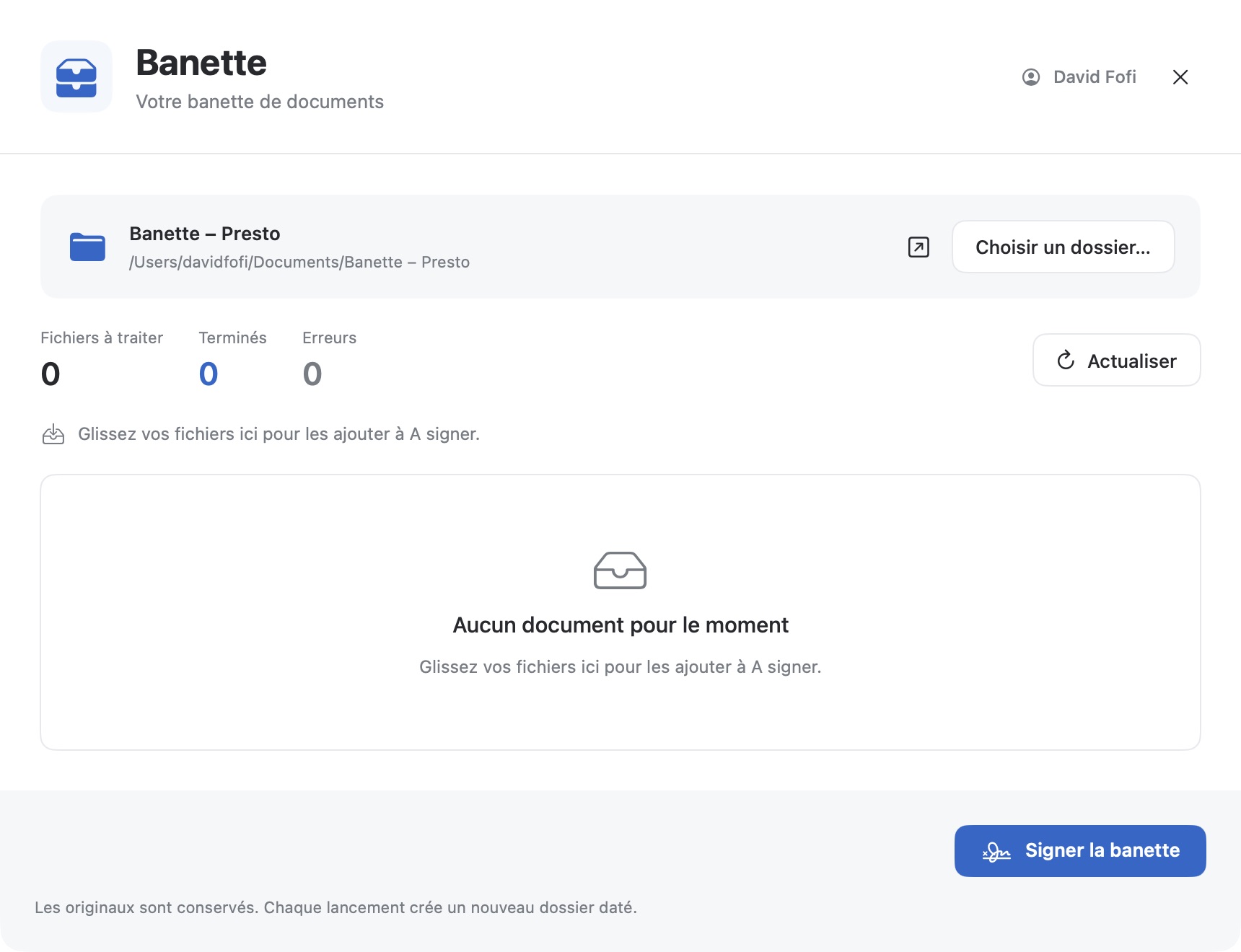
Choisissez un dossier, déposez vos fichiers dans « A signer », puis lancez le traitement. Presto applique le profil actif, conserve les originaux et range les PDF produits dans un dossier daté.
01Déposez un ou plusieurs documents.
02Vérifiez les résultats et ajustez si besoin.
03Enregistrez ou préparez un brouillon avec plusieurs pièces jointes.
Les documents similaires riches en texte peuvent reprendre le placement d’une signature ou d’un tampon. Leur position reste modifiable dans l’aperçu. Chaque fichier à traiter a sa case. Sélectionnez plusieurs documents, vérifiez votre choix, puis envoyez-les ensemble à la Corbeille ; les dossiers datés vides suivent.
La banette dans l’application macOS
UNE CONFIGURATION À VOTRE NOM
Profils
Chaque manière de signer a sa place.
Préparez votre parcours une fois
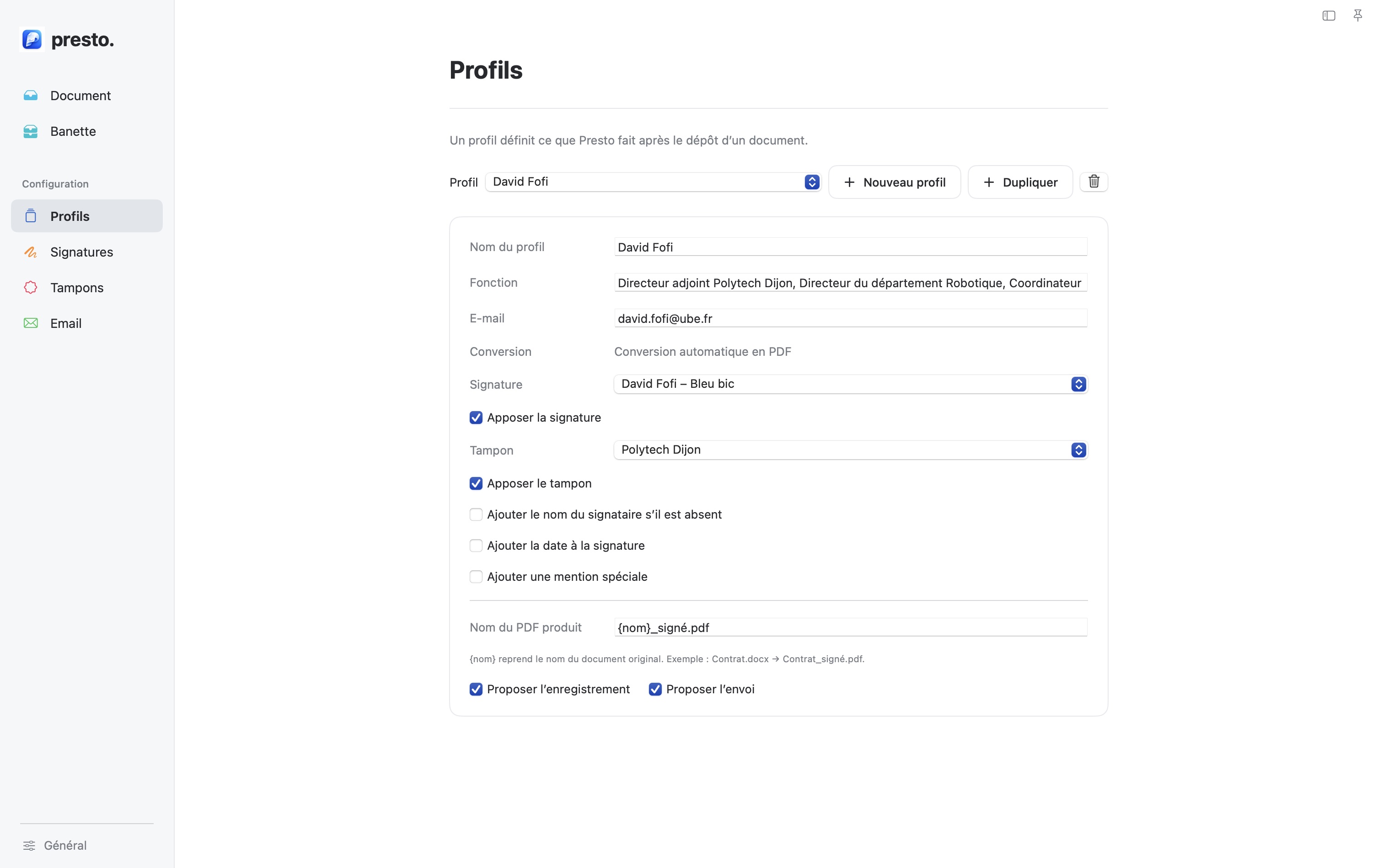
Un profil regroupe votre nom, votre fonction, votre adresse e-mail, une signature et un tampon. Activez seulement les éléments utiles : nom, date, mention spéciale, signature ou tampon.
DANS L’APPLICATION
Choisissez le profil actif
Presto utilise ses réglages pour le document courant ou pour toute la banette. Vous pouvez créer plusieurs profils pour différents usages.
Les profils dans l’application macOS
VOTRE GESTE · VOTRE EMPLACEMENT
Signatures
La touche finale, sous votre contrôle.
Dessinez ou importez votre signature
Créez une signature à la souris ou au trackpad, ou importez une image PNG transparente. Choisissez une encre noire, bleue, rouge, verte ou bleu Bic, et gardez vos signatures dans le profil qui convient.
01
Repérage
Presto cherche les zones de signature dans le texte du document.
02
Ajustement
Déplacez et redimensionnez la signature dans l’aperçu.
03
Validation
Relisez le PDF avant de l’exporter.
MENTION · CACHET · IDENTITÉ
Tampons
Le bon cachet, au bon endroit.
Texte, dessin ou image
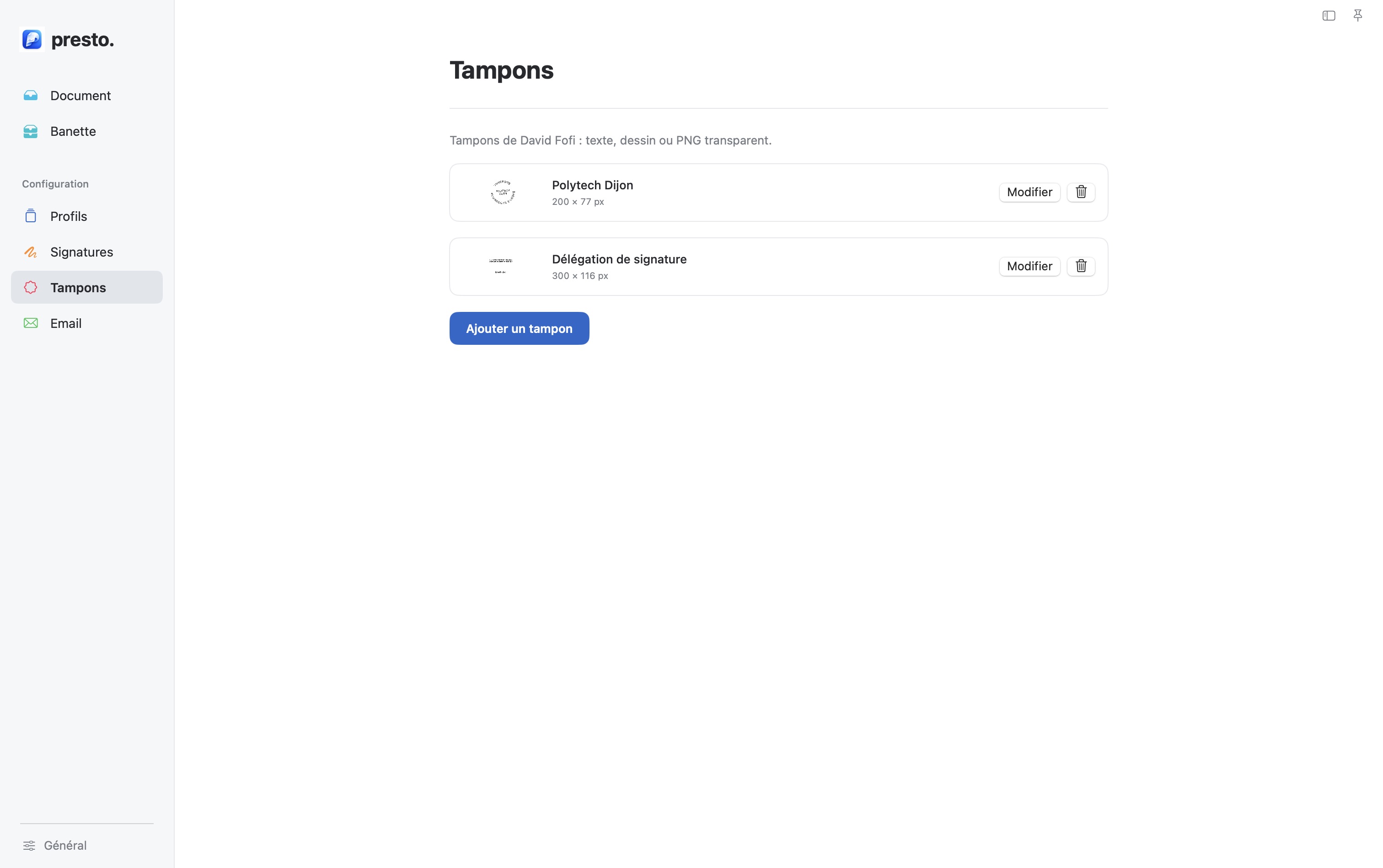
Créez un tampon texte, dessinez-le ou importez une image. Vous pouvez retirer un fond blanc ou clair, puis ajuster sa position et sa taille directement sur le document.
UN PLACEMENT INDÉPENDANT
Signature et tampon vivent séparément
Chacun possède son propre cadre dans l’aperçu et peut être ajusté sans déplacer l’autre.
Les tampons dans l’application macOS
UN PDF PRÊT À PARTIR
Email
Préparez le message. Gardez le dernier mot.
Un brouillon avec vos PDF
Après traitement, Presto peut ouvrir un brouillon dans votre application de messagerie compatible. Dans Apple Mail, préparez des modèles d’objet et de message ainsi que des destinataires favoris. Depuis la banette, plusieurs PDF terminés peuvent rejoindre un seul brouillon.
Presto ouvre un brouillon avec les pièces jointes. Il n’envoie jamais votre message automatiquement.
AVANT DE COMMENCER
Général
Installer Presto en quelques gestes.
Télécharger et installer
Téléchargez le ZIP et ouvrez-le pour obtenir le DMG.
Ouvrez le DMG, puis glissez Presto dans le dossier Applications.
Lancez Presto et suivez le parcours de première utilisation.
Puces M1 ou plus récentes. macOS 13 Ventura ou version ultérieure. Cette version ne prend pas en charge les Mac Intel.
À SAVOIR
Vérifiez toujours l’aperçu
Une conversion ne garantit pas une fidélité parfaite pour tous les fichiers. La signature apposée est une image visible, pas une signature cryptographique qualifiée.
Cette version n’est pas notarisée par Apple. Si macOS bloque son ouverture, utilisez Réglages Système → Confidentialité et sécurité → Ouvrir quand même, après avoir vérifié que vous faites confiance à cette copie.
VERSION APRÈS VERSION
Journal des mises à jour
Petites versions. Grands coups de balai.
Les nouveautés de Presto, telles qu’elles apparaissent dans l’application. Les plus récentes ouvrent la marche.
Excel passe en premier pour exporter ses classeurs. Orientation, marges et centrage restent ceux du PDF natif. Presto arrête de refaire les décors après le lever de rideau.
v0.23.0
La signature sort du brouillard.
Presto cherche votre nom avant de signer et signale les positions incertaines. Une miniature du PDF montre la signature dès la fin du traitement.
v0.22.1
Le zoom rentre dans les clous.
Le zoom grignote les marges, pas le document. Centrage au maximum et nouveau contrôle après ajustement : les morceaux manquants ne passent plus inaperçus.
v0.22.0
Le radar est allumé.
Un clic dans Général, et Presto piste la dernière version publiée. Du neuf ? Le téléchargement vous attend.
v0.21.0
Le grand coup de balai.
Cochez, vérifiez, débarrassez : la banette envoie plusieurs documents à la Corbeille en un seul geste. Les dossiers datés vides suivent le mouvement.
v0.20.0
Les pages rentrent dans le rang.
Gardez les pages utiles, écartez les autres et rappelez-les si besoin. Portrait ou paysage : toute la troupe suit, sauf si vous autorisez le mélange. Dans la banette, chaque fichier à traiter a enfin sa case.
v0.19.3
La sortie est par ici.
Barre latérale cachée ? Un bouton vous ramène au document depuis les réglages. Plus besoin de déplier la carte pour retrouver la route.
v0.19.2
Presto a pignon sur le web.
Un petit globe dans Général, et hop : direction le site de Presto.
v0.19.1
Le système reprend les commandes.
Clair, sombre, puis système : Presto rend enfin les clés à macOS. Fini le mode sombre qui squatte après la fête.
v0.19.0
Même modèle, même geste.
La banette reconnaît les documents de même modèle. Bougez une signature ou un tampon : ses cousins suivent, chacun dans sa voie. Les bases non signées restent au chaud pour reprendre les réglages après redémarrage.
v0.18.0
La banette fait son petit signe.
Une enveloppe cochée repère les PDF transmis au client e-mail. La date reste en mémoire ; retouchez le PDF, le compteur repart à zéro. Le dernier clic d’envoi reste chez votre facteur numérique.
v0.17.0
Bienvenue à bord. Les clés, s’il vous plaît.
Un tour de chauffe pour découvrir Presto, autoriser la banette et faire équipe avec Office et Mail. La Corbeille passe son contrôle technique. Le parcours se relance dans Général.
v0.16.0
La banette garde la mémoire.
Les documents signés restent signés. Glissez vos fichiers dans la banette : Presto les copie et range les homonymes sans écraser personne. Le menu Partager ouvre enfin la porte.
Un coup de balai depuis la banette : les fichiers passent à la Corbeille, les dossiers datés vides quittent la piste.
v0.15.0
La poste prend du muscle.
Client au choix, diagnostic, modèles et destinataires favoris par profil. La banette embarque plusieurs PDF dans un même brouillon. À vous le dernier clic.
v0.14.0
Presto sort de sa boîte.
Un clic droit, Ouvrir avec Presto, et c’est parti. Le service Traiter avec Presto fait aussi la navette entre applications. Les fichiers attendent leur tour, sans bousculer le document en cours.
v0.13.1
Des cadres à la bonne mesure.
Le cadre bleu épouse les proportions du fichier image : signatures et tampons arrêtent de flotter dans un costume trop grand.
Modifier retrouve la bonne fiche dès l’ouverture : nom, image et réglages restent à bord.
v0.13.0
La signature prend ses mesures.
Chaque signature mémorise sa taille, sans se déformer. Les mentions passent au contrôle technique : toutes les lignes doivent embarquer.
v0.12.0
Chacun son espace.
Signature et tampon prennent leur indépendance : chacun bouge et change de taille sans entraîner l’autre. Les proportions restent sages.
v0.11.1
Le tampon garde la ligne.
Changez la largeur, la hauteur suit. Changez la hauteur, la largeur suit. Fini les tampons qui font du stretching.
v0.11.0
Le tampon colle à la signature.
Chaque tampon choisit son gabarit : largeur et hauteur en pixels, enregistrées pour les prochaines signatures.
On tamponne la signature : chevauchement partiel, même page, même mouvement, même échelle. Le nom du PDF a aussi trouvé sa place parmi les options de sortie.
v0.10.0
Le tampon tombe la chemise.
Importez une image, retirez le fond clair et dosez la tolérance. Le damier montre le résultat avant de l’enregistrer : adieu le gros rectangle de papier.
v0.9.1
Un seul cadre suffit.
Les cadres fantômes quittent la scène : rouvrir l’ajustement ne laisse plus traîner le cadre bleu précédent.
v0.9.0
La signature se laisse attraper.
Glissez le cadre, tirez sur ses coins : la signature suit la souris. La glissière suit le mouvement, le PDF attend le relâchement. Même confort dans la banette.
v0.8.2
Buy me a coffee
Un café pour la route ? Le lien Buy me a coffee vous attend dans Général.
v0.8.1
Tout le monde à la même échelle.
Nom, date et mentions suivent enfin le mouvement : réduisez la signature, toute la troupe rétrécit avec elle.
v0.8.0
La signature prend ses aises.
Petit paraphe ou grand autographe : réglez le cadre de 25 à 200 %, dans l’aperçu comme dans la banette.
v0.7.0
Le cadre, c’est vous.
Format, marges, rotation, échelle : les commandes arrivent dans l’aperçu. Une page rebelle ou tout le document, à vous de régler.
On essaie, on ajuste, on valide. Le PDF signé est régénéré ; Annuler garde la version précédente au chaud.
v0.6.0
Les PDF rentrent dans le rang.
Portrait, paysage, réduction : Presto tente de remettre les débordements dans la page. Les cas douteux gardent leur alerte.
Le PDF monte dans l’e-mail. Un clic, le client s’ouvre avec la pièce jointe. Le formulaire intermédiaire prend sa retraite.
Aperçu et nouveau document : de vrais boutons, sans sortir les gyrophares.
v0.5.2
L’original reste au vestiaire.
Chaque conversion travaille sur une copie isolée. En cas d’échec, la copie de travail et le message d’erreur restent disponibles pour récupération.
v0.5.1
Le journal sort du placard.
Le numéro de version se fait une petite place dans Général. Discret, mais fini le jeu de piste.
Les nouveautés ont leur journal. Café serré, phrases courtes : vous êtes dedans.
v0.5.0
La paperasse prend une claque.
Design 03f à bord. La banette s’habille, le contenu se recentre et l’accueil retrouve sa porte d’entrée.
Ciao, hola, hallo ! Italien, espagnol et allemand rejoignent le français et l’anglais.
PDF de travers, pages recadrées, annotations : on resserre les boulons. L’aperçu reste votre copilote.
Signatures mieux rangées, aperçus en cache, conversions chronométrées. Moins de bazar sous le capot.
Office ferme les documents de conversion après usage. Vos documents déjà ouverts gardent leur fauteuil.
UN MOT POUR LE DÉVELOPPEUR
Contact
Un bug, une idée ou juste un mot sympa ? Je lis tout.
À vous le clavier
Racontez-moi ce qui coince, ce qui manque ou ce qui vous plaît. Les champs marqués * sont obligatoires.